1.2 (tt) Làm quen với Power Query trong Ecxel (MS viết)
(credit: https://support.microsoft.com/vi-vn/office/gi%E1%BB%9Bi-power-query-trong-excel-7104fbee-9e62-4cb9-a02e-5bfb1a6c536a)
Với Power Query (còn được gọi là Tải & Chuyển đổi trong Excel), bạn có thể nhập hoặc kết nối với dữ liệu ngoài, rồi định hình dữ liệu đó, ví dụ: loại bỏ cột, thay đổi kiểu dữ liệu hoặc phối bảng theo cách thức đáp ứng nhu cầu của bạn. Sau đó, bạn có thể tải truy vấn của mình vào Excel để tạo biểu đồ và báo cáo. Định kỳ, bạn có thể làm mới dữ liệu để cập nhật dữ liệu. Power Query có sẵn trên ba ứng dụng Excel, Excel for Windows, Excel for Mac và Excel for web. Để biết tóm tắt tất cả các Power Query đề trợ giúp của bạn, hãy Power Query trợ giúp Excel.
Có bốn giai đoạn để sử dụng Power Query.
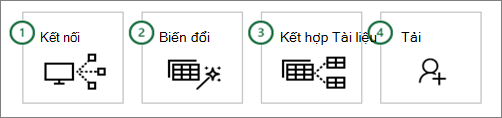
Kết nối Thực hiện kết nối với dữ liệu trên đám mây, trên một dịch vụ hoặc trên thiết bị
Biến Định hình dữ liệu để đáp ứng nhu cầu của bạn, trong khi nguồn ban đầu vẫn không thay đổi
Kết hợp Tích hợp dữ liệu từ nhiều nguồn để có được dạng xem duy nhất vào dữ liệu
Tải Hoàn tất truy vấn của bạn và tải nó vào trang tính hoặc Mô hình Dữ liệu và định kỳ làm mới nó.
Các phần sau đây khám phá từng giai đoạn chi tiết hơn.
Bạn có thể sử Power Query nhập vào một nguồn dữ liệu duy nhất, chẳng hạn như sổ làm việc Excel hoặc vào nhiều cơ sở dữ liệu, nguồn cấp dữ liệu hoặc dịch vụ nằm rải rác trên đám mây. Nguồn dữ liệu bao gồm dữ liệu từ Web, tệp, cơ sở dữ liệu, Bảng Azure hoặc thậm chí là bảng Excel trong sổ làm việc hiện tại. Với Power Query, sau đó bạn có thể tập hợp tất cả các nguồn dữ liệu đó bằng cách sử dụng các phương pháp chuyển đổi và kết hợp độc đáo của riêng mình để phát hiện thông tin chuyên sâu mà bạn sẽ không nhìn thấy nếu không.
Sau khi nhập, bạn có thể làm mới dữ liệu để bổ sung, thay đổi và xóa khỏi nguồn dữ liệu bên ngoài. Để biết thêm thông tin, hãy xem Làm mới kết nối dữ liệu ngoài trong Excel.
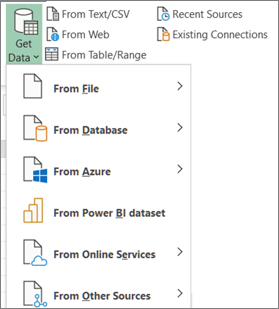
Chuyển đổi dữ liệu có nghĩa là sửa đổi nó theo một cách nào đó để đáp ứng các yêu cầu phân tích dữ liệu của bạn. Ví dụ: bạn có thể loại bỏ cột, thay đổi kiểu dữ liệu hoặc lọc hàng. Mỗi thao tác trong số này là một chuyển đổi dữ liệu. Quy trình áp dụng chuyển đổi (và kết hợp) này cho một hoặc nhiều tập dữ liệu còn được gọi là định hình dữ liệu.
Hãy suy nghĩ về nó theo cách này. Bình hoa bắt đầu như một dốc đất sét mà một hình thành một cái gì đó thiết thực và đẹp mắt. Dữ liệu giống nhau. Cần định hình thành một bảng phù hợp với nhu cầu của bạn và cho phép các báo cáo và bảng điều khiển hấp dẫn.
Power Query sử dụng một cửa sổ chuyên dụng gọi là cửa sổ Trình soạn thảo Power Query tạo điều kiện và hiển thị chuyển đổi dữ liệu. Bạn có thể mở Trình soạn thảo Power Query bằng cách chọn Khởi chạy Trình soạn thảo truy vấn từ lệnh Lấy Dữ liệu trong nhóm Lấy Dữ liệu chuyển đổi & nhưng lệnh này cũng sẽ mở ra khi bạn kết nối với nguồn dữ liệu, tạo truy vấn mới hoặc tải truy vấn.
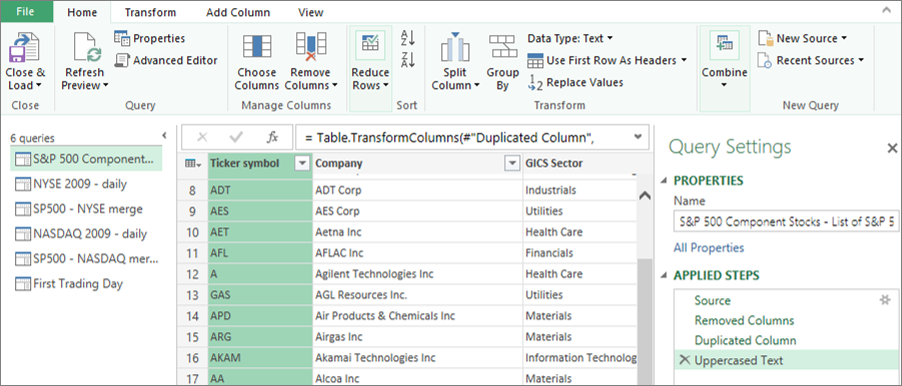
Công Trình soạn thảo Power Query theo dõi mọi thứ bạn thực hiện với dữ liệu bằng cách ghi và ghi nhãn cho mỗi thao tác chuyển đổi hoặc bước mà bạn áp dụng cho dữ liệu. Cho dù thao tác chuyển đổi là kết nối dữ liệu, loại bỏ cột, phối hay thay đổi kiểu dữ liệu, bạn đều có thể xem và sửa đổi từng thao tác chuyển đổi trong mục CÁC BƯỚC ĐÃ ÁP DỤNG của ngăn Thiết đặt Truy vấn .
Có rất nhiều chuyển đổi bạn có thể thực hiện từ giao diện người dùng. Mỗi chuyển đổi được ghi lại như một bước trong nền. Bạn thậm chí có thể sửa đổi và viết các bước của riêng mình bằng Power Query M Language trong Trình chỉnh sửa nâng cao.
Tất cả các chuyển đổi bạn áp dụng cho các kết nối dữ liệu của bạn chung tạo thành một truy vấn, đó là một đại diện mới của nguồn dữ liệu gốc (và không thay đổi). Khi bạn làm mới một truy vấn, mỗi bước sẽ chạy tự động. Truy vấn thay thế nhu cầu kết nối và định hình dữ liệu thủ công trong Excel.
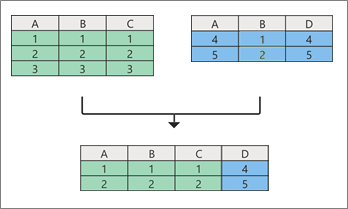
Bạn có thể kết hợp nhiều truy vấn trong sổ làm việc Excel của mình bằng cách chắp thêm hoặc phối các truy vấn đó. Các thao tác Chắp thêm và Phối được thực hiện trên bất kỳ truy vấn nào có hình dạng bảng và độc lập với các nguồn dữ liệu bắt nguồn từ dữ liệu đó.
Nối Phép toán chắp thêm sẽ tạo ra một truy vấn mới có chứa tất cả các hàng từ truy vấn đầu tiên theo sau là tất cả các hàng từ truy vấn thứ hai. Bạn có thể thực hiện hai loại thao tác chắp thêm:
Chắp thêm Trung gian Tạo truy vấn mới cho từng thao tác chắp thêm.
Chắp thêm nội tuyến Chắp thêm dữ liệu vào truy vấn hiện có của bạn cho đến khi bạn đến được kết quả cuối cùng.
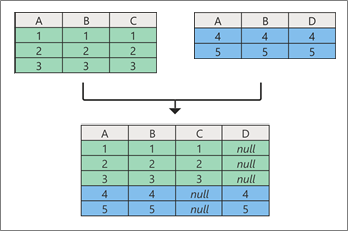
Merge Phép toán phối sẽ tạo ra một truy vấn mới từ hai truy vấn hiện có. Truy vấn này chứa tất cả các cột từ bảng chính, với một cột được dùng làm nối kết dẫn hướng đến bảng liên quan. Bảng có liên quan chứa tất cả các hàng khớp với mỗi hàng từ một giá trị cột chung trong bảng chính. Ngoài ra, bạn có thể bung rộng hoặc thêm các cột từ bảng có liên quan vào bảng chính.
Có hai cách chính để tải truy vấn vào sổ làm việc của bạn:
Từ vị Trình soạn thảo Power Query, bạn có thể sử dụng các lệnh Đóng và Tải trong nhóm Đóng trên tab Trang đầu.
Từ ngăn Truy vấn Sổ làm việc Excel (Chọn Truy vấn & Kết nối), bạn có thể bấm chuột phải vào một truy vấn và chọn Tải Đến.
Bạn cũng có thể tinh chỉnh tùy chọn tải của mình bằng cách sử dụng hộp thoại Tùy chọn Truy vấn (Chọn Tệp> Tùy chọn và thiết đặt > Tùy chọn Truy vấn) để chọn cách bạn muốn xem dữ liệu của mình và vị trí bạn muốn tải dữ liệu, trong trang tính hoặc Mô hình Dữ liệu (là nguồn dữ liệu có liên quan gồm nhiều bảng nằm trong sổ làm việc).


Comments
Post a Comment